


Een route afdrukken
Inhoudstafel
- Video tutorial
- De verschillende afdrukvormen
- Afdrukopties
- Print Branding
- Professionele prints
- Veelgestelde vragen
Bij elke route tref je een knop om af te drukken aan:  .
.
Video tutorial
De verschillende afdrukvormen
Overzicht
De overzichtskaart biedt de route aan op één kaartblad. Het overzicht is bedoeld om de gebruiker een indicatie te geven van het volledige traject.
Deze kaart is ideaal om aan te bieden tijdens evenementen. In sommige gevallen is het overzicht ook bruikbaar om de route af te leggen. Bijvoorbeeld als het om een korte route van 5 à 10 km gaat of als deze op A1 of A0 formaat als Posterprint wordt afgedrukt (zie verder).
Klik hier voor meer informatie.
Roadbook
In tegenstelling tot de overzichtskaart is het roadbook zo opgebouwd dat je er gemakkelijk mee op pad kan. De kaart is nu volledig opgesplitst in kleinere en meer gedetailleerde kaartjes. Aanvullend wordt een straatnamen- en instructielijst meegegeven.
Klik hier voor meer informatie.
Gids
De gids is een voorstelling van een route via een uitgebreide folder, boordevol info. Alle randinformatie van aan de route gekoppelde bezienswaardigheden worden hierin meegegeven. Zo heb je alle informatie bij de hand voor een optimale beleving van je route.
Klik hier voor meer informatie.
Knooppuntenstrip
De knoopuntenstrip is een vereenvoudigde versie van de instructielijst die je aantreft bij het Roadbook aantreft.
Indien de route geheel of gedeeltelijk gepland werd met een knooppuntenroutering dan kan je de zeer compacte knooppuntenstrip afdrukken.
Opgelet (!) wisselde je tijdens het plannen van routering dan zullen de afstanden vermeld bij de knooppunten mogelijks niet meer kloppen.
Klik hier voor meer informatie.
Waarschuwing
Alhoewel een knooppuntenstrip een prachtige en compacte vorm is om jouw route af te rijden is het gevoelig aan problemen zoals vermeld in deze getuigenis:
"Ten velde zijn we één knooppunt mislopen. Was het er niet of hebben we het niet gezien, dat weet ik niet. Na het rondpunt van Poelkapelle (Guynemer, ooievaar). Daar ergens... In de buurt van het Polygoonbos zagen we dat er 2 knooppunten verwisseld waren. En op weg van Nieuwpoort naar Veurne (maar dat is buiten de route) hadden ze het knooppunt 66 laten uitschijnen als 99. (die sloebers)"
Daarom adviseren we je om naast de lijst steeds ook een afdruk met kaartje mee te nemen.
Topokaart Posterprint
>> Gratis beschikbaar vanaf een Premium account of hoger. Heb je geen Premium account of hoger, dan kan je een dergelijke kaartstijl ook individueel aankopen.
Dit is een digitale kaart die jouw geselecteerde route op de achtergrond van een topografische kaart aanbiedt met als doel die te kunnen printen op groot formaat (A0/A1). De resolutie (detail) is geoptimaliseerd voor deze doelstelling.
Naast het papierformaat kan je ook keuzes maken wat betreft oriëntatie, vormgeving en uitvoerformaat.
Een volledig overzicht van de mogelijkheden en voorwaarden van deze afdrukvorm vind je op deze pagina.
RouteYou Posterprint
>> Gratis beschikbaar vanaf een Premium account of hoger. Heb je geen Premium account of hoger, dan kan je een dergelijke kaartstijl ook individueel aankopen.
Deze digitale kaart toont jouw geselecteerde route op een RouteYou achtergrondkaart en is bedoeld om zelf een print te kunnen maken op A0 formaat (of kleiner). The resolutie (detail) is zo geoptimaliseerd dat de kwaliteit geschikt is voor een A0, A1, A2 kaart.
Naast het papierformaat kan je ook keuzes maken wat betreft oriëntatie, vormgeving, plaatsnaamgrootte en uitvoerformaat.
Een volledig overzicht van de mogelijkheden en voorwaarden van deze afdrukvorm vind je op deze pagina.
RouteYou Royaltyvrije Routekaart
>> Gratis beschikbaar vanaf een Premium account. Heb je geen Premium account of hoger, dan kan je een dergelijke kaartstijl ook individueel aankopen.
Het is een digitale kaart die jouw route toont met een RouteYou achtergrondkaart, met als doel die te publiceren via drukwerk (bv. boek, magazine, brochures, ...) of online (digitaal). De resolutie is aangepast voor deze doeleinden op A4-grootte.
Bij aankoop krijg je van ons toestemming om dit product Royaltyvrij te gebruiken.
Let op (!), dit zegt niets over de copyright van de route. M.a.w. je mag dit product niet gebruiken voor een route waar jij de rechten niet op hebt!
Naast het papierformaat kan je ook keuzes maken wat betreft oriëntatie, vormgeving, plaatsnaamgrootte en uitvoerformaat.
Een volledig overzicht van de mogelijkheden en voorwaarden van deze afdrukvorm vind je op deze pagina.
Afdrukopties
Basisopties
Papierformaat
Via deze optie kan je de grootte van de afdruk kiezen.
- Iedereen kan formaten A4 of kleiner afdrukken.
- De formaten A0 tot A3 (Posterformaten) kunnen geselecteerd worden met een Premium account of hoger.
- De formaten A0 tot A3 (Posterformaten) kunnen individueel aangekocht worden.
De resolutie, detail van labels en iconen worden automatisch aangepast aan de hand van jouw papierformaatkeuze.
Tip: Heb je zelf geen plotter, dan kan je beroep doen op diensten zoals Vistaprint of Printdeal waar je jouw PDF of PNG kan opladen.
Oriëntatie
Afhankelijk van de vorm en oriëntatie van jouw route kan je beter liggend of staand afdrukken.
Uitvoerformaat
Er zijn hier twee opties:
- Afbeelding (PNG)
Geavanceerde opties
Onder de "Meer optie"-link zitten heel wat extra mogelijkheden.
Detailniveau
Deze optie is alleen beschikbaar bij het roadbook en bepaald de schaal van je kaart. Hoe hoger het detailniveau, hoe groter de kaartschaal en hoe meer kaartjes zullen getoond worden.
Opgelet (!) er is ook zoiets als een minimum zoomniveau. Het schaalniveau kan maximaal verkleind worden tot één zijde van het kaartje 1km is. Bij een korte route zal er dus mogelijks weinig tot geen verschil zijn tussen de verschillende niveaus.
Kaarten per pagina
Deze functie bepaalt het aantal kaartsneden dat per pagina getoond wordt. Je kan kiezen tussen één, twee, vier, zes of acht kaartsneden per pagina. Standaard staat dit ingesteld op zes kaartsneden per pagina.
>> Vanaf een Plus account of hoger kan je het aantal kaartsneden per pagina laten afwijken van de standaard.
Kaart
Deze optie wordt alleen weergegeven als er een topografische kaart beschikbaar is voor de locatie van de route.
- De basiskaart is gebaseerd op OpenStreetmap
- Indien de route in BEL, NLD of FR ligt kan je ook de topokaart als achtergrond selecteren
>> vanaf een Plus account of hoger
Stijl
RouteYou ontwikkelde tal van stijlen om jouw kaart met een ander kleurpallet te kunnen afdrukken.
>> Gratis beschikbaar vanaf een Premium account of hoger. Heb je geen Premium account of hoger, dan kan je een dergelijke kaartstijl ook individueel aankopen.
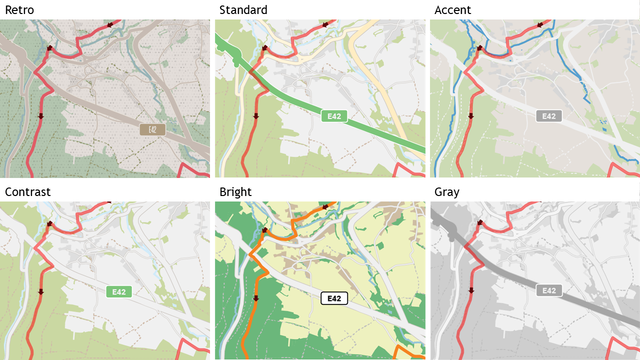
- De standaardstijl onderscheidt zich van de andere stijlen door de kleuren van de wegen. Zo kan je in één oogopslag zien welk wegtype een weg heeft. Er wordt een onderscheid gemaakt tussen snelwegen (groen), belangrijke wegen (geeltint) en locale wegen (wittint).
>> klik voor een voorbeeld van de standaardstijl.
- De contraststijl gebruikt dezelfde achtergrondkleuren, maar laat de onderscheidende kleuren voor wegclassificaties achterwege. Zo komt jouw route beter tot uiting.
>> klik voor een voorbeeld van de contraststijl.
- De accentstijl en felle stijl gebruiken dezelfde logica als de contraststijl, maar met een ander kleurenpalet.
>> klik voor een voorbeeld van de accentstijl.
>> klik voor een voorbeeld van de felle stijl.
- Met de grijze stijl zet je de achtergrondkaart om in grijstinten.
>> klik voor een voorbeeld van de grijze stijl.
- De retrostijl heeft een meer gestyleerde uitzicht met accenten die het een retrolook geven.
>> klik voor een voorbeeld van de retrostijl.
Toon bezienswaardigheden
Je kan ervoor kiezen om de locaties van de bezienswaardigheden niet te tonen op de overzichtskaart en de detailkaartjes in het roadbook.
>> Vanaf een Plus account of hoger.
Vormgeving
Je kan een aantal zaken weglaten bij de print:
>> Vanaf een Premium-account of hoger.
- titel
- profiel
- kilometerpalen
- straatnamen
- knooppunten
Plaatsnaamgrootte
Met deze optie beïnvloed je de grootte van de labels op de kaart.
>> Vanaf een Premium-account of hoger.
Gebruik
Er zijn twee opties:
- Persoonlijk: afdruk voor persoonlijk gebruik of in beperkte groep (als vuistregel - max. 10 afdrukken)
- Royaltyvrij: afdrukken op grote oplages als kaarten, bochures, afdrukken in magazines, boeken,... (> 10 afdrukken)
- Mag zowel gratis als betalend worden aangeboden
- Dit is een optie die onbeperkt en gratis kan gebruikt worden vanaf een Pro-account of hoger
- Deze optie kan ook per kaart afgekocht worden
Print Branding
>> Vanaf een Premium-account of hoger.
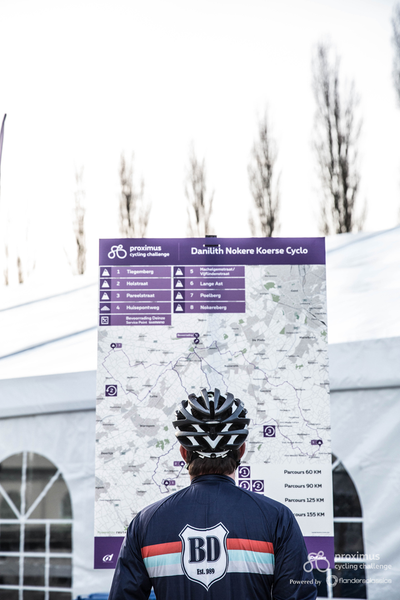
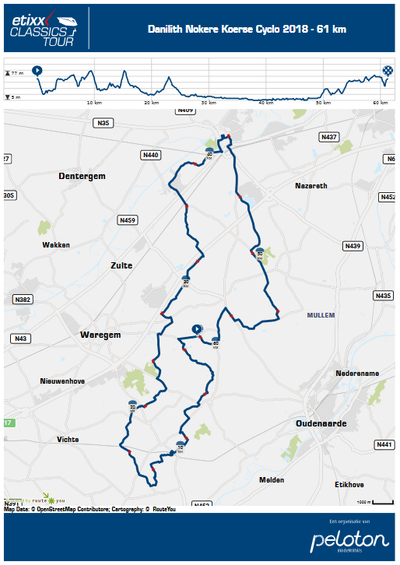
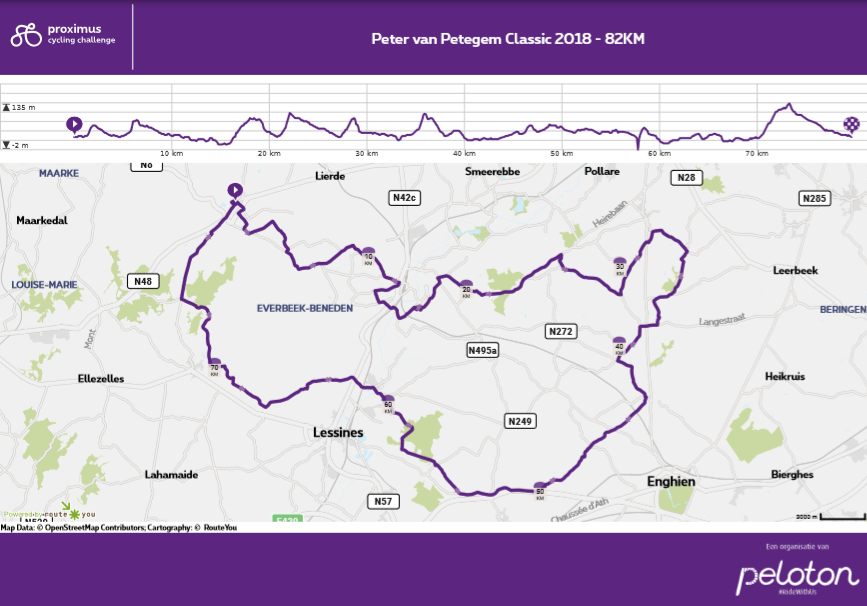
Met Print branding kan je de overzichtskaart eenvoudig 'branden' met jouw huisstijl.
Dit houdt in dat je aan deze afdrukvorm een promo-logo en/of -banner kan toevoegen. Elke overzichtkaartafdruk die van jouw routes gemaakt wordt, zal voorzien zijn van jouw logo en/of banner.
TIP: je kan de promo-banner ook gebruiken om de logo's van je sponsors mee te geven.
Je promo-logo en promo-banner opladen
- navigeer je naar je Profiel en vervolgens Openbare gegevens.
- onder Avatar, Logo en Header, die je kan gebruiken om je eigen MyRouteYou kanaal te personaliseren, vind je Promo-logo en Promo-banner.
Laad hier de gewenste bestanden op en klik vervolgens onderaan de pagina op 'Bevestigen'.
Custom Print Branding
Wil je nog meer dan dit? Dan kan je ook kiezen voor Custom Print Branding. Dan gaan we samen aan de slag om je eigen huisstijl nog meer door te drukken: eigen kleuren, lettertype, ...
Voor meer informatie over Custom Print Branding klik hier of contacteer meteen sales@routeyou.com.
Voorbeelden:
Professionele prints
Je prints zelf verder bewerken? Lees er hier meer over.
Maar als RouteYou bieden we ook professionele cartografische diensten aan (lees hier meer).
Wil je zelf creatief aan de slag dan kan dat natuurlijk ook. De kaartafdrukken in PDF-formaat zijn in lagen gestructureerd zodat je die makkelijk verder kan bewerken in programma's zoals Adobe Illustator, SVG-Edit en dergelijke meer. Zo kan je zelf een kaart op maat maken.
- Lees hier hoe je zelf kaarten verder kan bewerken
- Lees hier hoe je een PDF kan omzetten naar SVG
- Link naar een online converter
Veelgestelde vragen
De print van een route werkt niet, ik krijg een witte (blanco) pagina te zien. Hoe komt dat?
Bij lange routes (verschillende honderden kilometers lukt de print meestal niet omdat het te veel en te lang rekenen is om alle instructies en kaartjes weer te geven. Een betere werkwijze is om de volledige route in meerdere etappes uit te stippelen. Zo kan je van elke etappe wel een afzonderlijke print genereren.
Hoe kan ik meerdere routes op één kaart afdrukken
Dat kan met de groepafdruk. Lees hier meer.
Hoe kan ik de kleur en de vorm van mijn route op een print aanpassen?
Zie visualisatie van een route. Als je de visualisatie van een route aanpast, dan pas je ook de kleur in de afdruk aan.